
オンライン会議のマナー|Zoom・Teamsの基本
オンライン会議のマナーは、話し方の上手さより先に、相手に負担をかけない配慮で決まります。
新社会人が初めて社外商談に臨む朝も、開始5分前に入室し、音声が通るか、顔が明るく映る画角か、背景に生活感が出ていないか、表示名が会社名と氏名で整っているかを確認するだけで、会議の空気は大きく変わります。
本記事は、ZoomとMicrosoft Teamsをこれから使い分けたい新社会人や若手社員に向けて、準備・振る舞い・記録の基本を先に整理したうえで、参加のしやすさ、共同編集、字幕・文字起こし、会議運営の違いをマナーの視点から比較します。
Zoomは社外参加のしやすさ、Teamsは社内連携と共同編集の強さが光りますが、実務ではツール選び以上に、録画や字幕の扱い、待機室やロビーでの参加者確認、ハイブリッド会議でオンライン側の発言機会をどう守るかが成果を左右します。
使い方を知るだけでは不十分で、相手が参加しやすく、発言しやすく、あとで振り返りやすい会議に設計できてこそ、オンライン会議のマナーは身についたと言えます。
オンライン会議のマナーは相手に負担をかけないことが基本です

オンライン会議のマナーをひと言で整理するなら、相手が余計な労力を払わずに参加できる状態をつくることです。
ポイントは、情報、音声、時間配分の3つで負担を増やさないことにあります。
つまり、聞こえる、見える、わかる、滞りなく進む。
この4点がそろって初めて、オンライン会議は対面に近い密度で機能します。
対面の会議では、少々声が小さくても場の空気で補えますし、資料のどこを見ているかも視線で伝わります。
ところがオンラインでは、わずかなラグで発言が重なり、カメラ位置の関係で視線もずれ、表情や身振りの情報も落ちます。
だからこそ、黙っているときはミュートにする、発言は一呼吸置いて入る、口頭で割り込まず挙手機能やチャットを使う、といった基本動作がそのまま配慮になります。
非言語情報が減るぶん、ツールの機能で不足分を補う意識が必要です。
この補い方は、ZoomとMicrosoft Teamsで共通する部分と、使い分けたほうがよい部分があります。
Zoomは会議URLから参加しやすく、社外の相手を招く場面で扱いやすい一方、Teamsはチャット、会議、ファイル共有が一体になっており、Microsoft 365との連携を前提にした社内運用で力を発揮します。
どちらが優れているかではなく、相手にとって参加しやすい設計になっているかがマナー上の判断基準です。
社外商談でTeamsの共同編集を前提に話を進めれば相手に操作負担が生じますし、社内定例でZoomを使いながら議事録や資料の版管理が分散すると、今度は社内側の負担が増えます。
実務では、字幕や文字起こしもマナーの一部として扱うと会議品質が安定します。
社内の定例会議で字幕を常時オンにしただけで、聞き直しの回数が目に見えて減り、会議後の議事録修正も少なくなった例は珍しくありません。
発言者本人は明瞭に話しているつもりでも、回線状況やマイク位置の影響で一部が欠けることはあります。
そこでライブ字幕が補助線として入ると、参加者は流れを追いやすくなり、曖昧な聞き取りのまま話を進める場面が減ります。
Teamsにはライブキャプションとトランスクリプトがあり、文字起こしはOneDriveやSharePointに保存される仕組みです。
Zoomにもライブ文字起こし系の機能があり、翻訳版字幕は公式情報で35言語対応まで広がっています。
多言語対応の流れはここ数年で一段と強まっており、聞き逃し防止だけでなく、参加条件の平準化という意味でも重要性が増しています。
💡 Tip
字幕は「支援が必要な人のための機能」と限定して考えないほうが実務的です。音質が少し不安定な会議、専門用語が多い会議、複数人が短く発言する定例会議では、全員の理解コストを下げる共通インフラとして機能します。
主催者側のマナーは、参加者より一段広い視点が求められます。
招待リンクを送るだけでは足りず、議題の共有、資料の事前配布、録画の有無、入室管理の考え方まで含めて設計する必要があります。
Zoomでは待機室、Teamsではロビーを使って参加者確認を行えますが、これらはセキュリティ機能であると同時に、無関係な参加者の混入や入室時の混乱を防ぐ運営マナーでもあります。
録画も同様で、あとで欠席者が追えるという利点がある一方、録画している事実が明示されることで発言しにくくなる場面もあるため、共有範囲と扱いを先に整えておく配慮が欠かせません。
ハイブリッド会議では、マナーの基準がさらに厳しくなります。
会議室にいる人同士で話が先に進み、オンライン参加者が「見えているのに入れない」状態になりやすいからです。
このとき問題なのは、オンライン側の積極性ではなく、運営設計です。
司会が発言順を配る、会議室の雑談だけで意思決定しない、資料は会議室の投影だけで済ませず全員が同じ画面を見られるようにする。
こうした整え方がないと、オンライン参加者は何度も聞き返し、発言のタイミングを探し、結論だけ後追いすることになります。
つまり、不公平はそのまま負担になります。
このセクションで扱うオンライン会議マナーは、参加者の基本動作だけに限りません。
主催者の準備、ZoomとTeamsの向き不向き、ハイブリッド会議での発言機会の配分、録画・字幕・待機室やロビーの扱いまで含めて、現代の会議実務として捉える必要があります。
とくにZoomは2024年にZoom Workplaceとしてブランド整理が進み、その後も機能更新が継続しています。
実際、最新の変更点は Zoom What's New に積み上がっており、オンライン会議のマナーも固定ルールではなく、機能進化に合わせて調整する実務知識になっています。
ツールの名前を覚えることより、機能をどう使えば相手の負担が減るかを基準に考えるほうが、現場では役に立ちます。
オンライン会議の基本マナー|参加前に整えたい準備

表示名とプロフィール画像の整え方
参加前の印象を最も早く左右するのが、表示名とプロフィール画像です。
会議が始まる前の参加者一覧に「iPhone」「たかし」「Guest」のような表示が並ぶと、相手は誰がどの立場で参加しているのかを把握するだけで余計な負担を負います。
表示名は本名と所属が一目で伝わる形に整えるのが基本で、「氏名(会社名/部署)」や「氏名|会社名」のようにしておくと、社内外どちらの会議でも認識違いが起きにくくなります。
ニックネームや私用アカウント名は避けるべきです。
社外会議では、とくに会社名が表示されていないと、初対面の相手は声だけでは所属を判断できず、発言内容と人物を結びつけるのに余計な時間がかかります。
初対面の相手は声だけでは所属を判断できず、発言内容と人物の結びつけにも時間がかかります。
表示名が整っているだけで、名刺交換の代わりになるからです。
Teamsは組織アカウント前提で参加者情報が見えやすい場面がありますが、外部招待では表示が崩れることもあるため、入室前に自分の表示名を見直しておく運用が実務的です。
ZoomもURL参加がしやすい反面、端末名のまま入室しやすいため、社外会議ほど事前の修正が効いてきます。
プロフィール画像は必須ではありませんが、カメラオフ参加の可能性がある会議では、顔写真か、少なくともビジネス用途にふさわしい画像にしておくと識別しやすくなります。
無理に笑顔の宣材写真のようなものを用意する必要はありませんが、私生活色の強い画像やキャラクター画像は避けたいところです。
会議中に回線の都合で映像を切る場面でも、誰が話しているのかを参加者が追いやすくなります。
音声・映像・通信のチェックリスト
オンライン会議では、話し始めてから不具合に気づくのがいちばん厄介です。
参加前に見るべき項目は多くありませんが、順番があります。
まずマイク入力が拾えているか、次にスピーカーやイヤホンで相手の声が自然に聞こえるか、そのうえでカメラが正しいデバイスに切り替わっているかを確認します。
ノートPCに外付けイヤホンやWebカメラをつないでいると、前回の設定が残って意図しない機器が選ばれていることがあるためです。
実務では、開始5分前の接続テストで画面共有まで一度通しておくと事故が減ります。
共有ボタンを押した瞬間に通知バナーや個人用のSlackメッセージが出ないよう、会議前にWindowsの集中モードへ切り替え、不要なアプリを閉じておくと安心です。
通知オフは細かな作法に見えて、実際には情報漏えいと気まずさの両方を防ぐ準備です。
とくに社外会議では、会議内容とは無関係のチャットや予定表が一瞬でも映ると、相手の信頼を損ねかねません。
音声は「聞こえる」だけでは不十分で、エコーや二重音声がない状態まで整えたいところです。
スピーカー出力が大きすぎると、自分のマイクが相手の声を再度拾って反響しやすくなります。
会議室でなく個人参加なら、PC内蔵スピーカーよりイヤホンやヘッドセットのほうが安定しやすい場面が多く、発言の輪郭も明瞭になります。
通信環境も準備の一部です。
帯域幅の目安は送受信方向(アップロード/ダウンロード)、1:1/グループの違い、画質設定、同時表示人数、さらには契約プランやオプションによって変動します。
参考値として720pや1080pに関する複数の目安が示されることがありますが、条件により幅があります。
固定値ではなく「参考目安」として捉えておくと安全です。
ℹ️ Note
接続テストでは「入れるか」ではなく、「話せるか」「聞こえるか」「共有できるか」「通知が出ないか」まで確認すると、開始直後のつまずきがほぼ防げます。
背景・照明・服装のポイント

映像の見え方は内容理解にも影響します。
顔が暗い、カメラが見上げ角度になっている、背景が散らかっていると、それだけで会議の情報量が削られます。
カメラは目線がほぼ水平になる高さに置くのが基本です。
ノートPCをそのまま机に置くと見下ろし・見上げの角度になりやすいため、スタンドや本を使って少し持ち上げるだけでも印象が整います。
目線が合いやすくなると、発言の説得力も増します。
照明は、顔全体が明るく見える配置が理想です。
背後に窓がある逆光は避け、光源を正面か斜め前から当てると表情が読み取りやすくなります。
高価な照明機材がなくても、天井灯だけに頼らず、デスクライトを前方に置くだけで改善します。
オンライン会議では声だけでなく表情も判断材料になるため、顔が暗い状態はそれだけで相手の負担になります。
背景は、整頓された実背景か、公式のぼかし、業務向けのバーチャル背景のいずれかにそろえるのが無難です。
生活感の強い室内、洗濯物、雑多な棚が映り込むと、会議の内容より周辺情報に目が向いてしまいます。
ぼかし機能は便利ですが、輪郭が崩れやすい場合は実背景を片づけたほうが自然です。
社外会議では背景の清潔感そのものが仕事の丁寧さとして受け取られやすいため、映る範囲を狭くして机まわりだけ整える発想が役立ちます。
服装は、少なくとも上半身を対面基準に寄せておく必要があります。
社外では襟付きのトップスや無地の落ち着いた色が扱いやすく、細かい柄や強い光沢は画面越しだとちらついて見えることがあります。
オンラインだからこそ楽な服装でよい、という考え方は社内の短い定例なら通っても、外部との打ち合わせには向きません。
映るのは上半身だけでも、対面で会って失礼のない基準で整えているかどうかは伝わります。
入室タイミングと資料準備
入室時間の目安は、社内会議なら開始3分前、社外会議なら5分前です。
社外のほうを長めに見るのは、待機室やロビーでの入室承認、表示名の再確認、冒頭の挨拶の間合いまで含めて整える必要があるからです。
定刻ちょうどの入室は遅刻ではありませんが、機材トラブルが起きた瞬間に会議全体を止めます。
時間前に静かに待機できる状態が、オンラインではもっとも実務的な時間管理です。
入室後は、すぐに話し始めるのではなく、ミュート状態、カメラの映り方、参加者一覧の表示名を短く見直します。
初めて使う会議ツールでは、招待URLから入れたとしても、ブラウザ権限やマイク選択で止まることがあります。
だからこそ、初参加のツールは事前テストが前提になります。
Teamsの参加画面でもZoomの参加画面でも、当日に初操作をする人ほど、会議直前の数分が慌ただしくなります。
資料準備では、共有予定のファイルを探す時間が生まれると、その数十秒で参加者全員の集中が切れてしまいます。
発表に使う最終版の資料はデスクトップなどすぐ開ける場所に置き、タブやウィンドウを必要最小限にしておくと、画面共有の切り替えが滑らかです。
会議中に「どの版でしたか」と探し始めると、その数十秒で参加者全員の集中が切れます。
共有前には、閲覧範囲も見直しておきたいところです。
機密情報、社内限定のコメント、別案件のファイル名が見える状態のまま共有すると、内容以前の問題になります。
資料が複数ある場合は、発表順に並べておくと操作ミスを防げます。
Teamsはファイル共有や共同編集と相性がよく、Zoomは画面共有中心で進めやすい場面がありますが、どちらのツールでも共通するのは、相手を待たせない準備がそのままマナーになるという点です。
会議開始前の数分で整えるべきことは多く見えて、実際には表示名、機材、通信、画角、資料の5つに集約されます。
ここがそろっていれば、会議本編のやり取りは格段に滑らかになります。
会議中のマナー|ミュート・発言・画面共有・チャットの作法

音声・発言の基本ルール
会議中のマナーでまず押さえておきたいのは、発言時以外はミュートを基本にすることです。
オンライン会議では、キーボード音、通知音、紙をめくる音、同席者の声など、本人が気づきにくい生活音や作業音がそのまま相手に届きます。
対面では気にならない小さな音でも、ヘッドセット越しだと会議全体の集中を崩します。
入室直後にマイク状態を確認し、話すときだけ解除する習慣がもっとも実務的です。
冒頭の挨拶も、オンラインでは対面以上に整理しておく必要があります。
入室後に声を出す場面では、「おはようございます。
営業部の田中です」のように、挨拶と名乗りを一続きで伝えると認識違いが起きにくくなります。
社外会議や初対面が多い場では、部署名や役割まで添えるほうが親切です。
映像が表示されるまで少し遅れたり、表示名が略称だったりすると、誰が話しているか判別しにくいからです。
発言の順序は、司会の指名があるならそれを優先し、自由討議なら挙手機能を使うのが基本です。
オンライン会議では通信のわずかな遅れのため、対面よりも発言が重なりやすくなります。
相手の語尾にかぶせず、相手が話し終えてから1拍置いて話し始めるだけで、会議の聞きやすさは変わります。
話す内容も、結論から短く述べ、そのあとに理由や補足を続けるほうが伝わります。
沈黙が生まれたときの入り方にもコツがあります。
議事進行で誰も口を開かない場面では、いきなり話し始めるより、挙手アイコンを先に出してから「では、総務の高橋です。
先に一点よろしいでしょうか」と名乗って入ると、司会にも他の参加者にも意図が伝わります。
実際、この順番で入ると、誰かの発言を奪った印象になりにくく、止まった場を自然に動かせます。
オンラインでは発言内容だけでなく、入るタイミングの見せ方もマナーの一部です。
NG例とOK例で見ると違いがはっきりします。
- NG:ミュートを切ったまま周囲の物音を流し続ける
OK:発言時だけミュート解除し、話し終えたら戻す
- NG:無言のまま話し始め、誰の発言かわからない
OK:必要な場面では「開発部の佐藤です」のように冒頭で名乗る
- NG:相手の発言が終わる前にかぶせて話す
OK:指名や挙手を待ち、語尾のあとに少し間を取ってから話す
- NG:前置きが長く、要点が後ろに来る
OK:結論、理由、補足の順で短く話す
安全な画面共有の手順
画面共有は便利ですが、もっとも事故が起きやすい操作でもあります。
基本はウィンドウ単位での共有です。
必要な資料やブラウザだけを指定して見せれば、関係のない情報まで表示される範囲を最小限にできます。
画面全体の共有は、複数アプリを頻繁に切り替える必要があるときだけに絞るのが無難です。
共有前に見直したいのは、不要なタブ、別案件のファイル名、DMやメールの通知です。
とくにブラウザは、開いているタブのタイトルだけでも業務情報が読み取れることがあります。
商談前の準備では、資料タブ以外を閉じ、メッセージアプリを終了するか通知を止め、デスクトップに並んだファイル名も映らない状態にしてから共有に入る流れが安定します。
Windowsなら集中モードを使い、ディスプレイ複製時に通知を抑える設定にしておくと、プレゼン中の通知表示を防げます。
スマートフォン側もおやすみモードに切り替えておくと、連動通知の映り込みを抑えやすくなります。
商談で画面共有に入る直前、この一手間を入れるだけで、DM通知が画面端に出る典型的な事故は避けられます。
共有を始めたら、いきなり資料の説明に入らず、「こちらの画面、見えていますでしょうか」と一度確認を入れると親切です。
相手側では表示切り替えが遅れていたり、共有された画面がまだ前面に出ていないことがあります。
会議中に資料を切り替える場合も、次のページや別ファイルへ移る意図をひと言添えると、参加者が置いていかれません。
💡 Tip
画面共有前は「不要タブを閉じる」「通知を止める」「共有するウィンドウだけを前面に出す」の3点を整えると、見せなくてよい情報の露出をほぼ防げます。
ここでも、NG例とOK例を具体化しておくと実践しやすくなります。
- NG:デスクトップ全体を共有し、別案件の資料名や通知を映す
OK:PowerPointやブラウザの必要なウィンドウのみを共有する
- NG:チャットアプリやメールを開いたまま共有を始める
OK:共有前に不要アプリを閉じ、集中モードやおやすみモードを有効にする
- NG:共有開始後すぐ話し始め、相手が画面を見られていない
OK:「画面は見えていますか」と確認してから説明に入る
チャット/挙手/リアクションの使い分け

オンライン会議では、声で伝えることだけが参加ではありません。
挙手、チャット、リアクションを使い分けると、会議の流れを止めずに意思表示できます。
司会に発言順を整理してもらいたいときは挙手機能、補足情報やURL共有はチャット、賛成や了解はリアクション、という分け方が基本です。
たとえば、誰かの説明中に「その資料のURLを送りたい」「あとで補足したい」と思った場面で、いきなり割って入る必要はありません。
資料の保存先や参考URL、数行の補足で済む内容ならチャットに流したほうが全体の進行が滑らかです。
Teamsは会議チャットと業務のやり取りがつながりやすく、Zoomも会議中の補足連絡に向いていますが、どちらでも共通しているのは、話し声を増やさずに情報量を足せる点です。
リアクションも軽視できません。
相づち代わりに何度も声を出すと、オンラインではかえって音が重なります。
「承知しました」「問題ありません」と都度口頭で返すより、拍手や賛成のリアクションを使ったほうがノイズを抑えながら意思表示できます。
とくに参加者が多い会議では、賛同をリアクションに寄せるだけで進行が整います。
一方で、チャットは何を書いてもよい場所ではありません。
会議と無関係の内輪コメント、特定の参加者だけにしか意味がわからないやり取り、相手の発言を揶揄するような文面は、記録として残るぶん対面以上に不適切です。
宛先の設定にも注意が必要で、全体宛と個別宛を取り違えると印象を大きく損ねます。
使い分けを整理すると、次のようになります。
- 発言したい順番を示す:挙手機能
- 補足資料、URL、後追いメモを共有する:チャット
- 賛同、了解、拍手など短い反応を返す:リアクション
この区別ができている会議は、声の取り合いが起きにくく、司会も進行しやすくなります。
録画・字幕・文字起こしの配慮
録画、字幕、文字起こしは便利な反面、扱い方に配慮が求められる機能です。
とくに録画は、始める前に同意の前提を整えることが欠かせません。
録画するなら、何のために記録するのか、どこに保存するのか、誰が閲覧できるのか、録画停止を希望するときは誰に伝えるのかを、開始前に明示しておくのが筋です。
Zoomでは録画開始時に参加者へ録画中である旨が通知され、クラウド録画は有料アカウント向け機能として提供されています。
Teamsでも文字起こしや会議記録はOneDrive for BusinessやSharePointに保存される仕組みがあるため、保存先と閲覧範囲の扱いを曖昧にすると、意図しない相手にまで会議内容が共有される恐れがあります。
録画の同意は、単に「録画します」と告げれば足りるものではありません。
社外参加者がいる場面では、録画の目的が議事確認なのか、欠席者共有なのか、研修素材への転用なのかで受け止め方が変わります。
停止を希望する窓口も、司会なのか主催者なのかを最初に示しておくと、参加者が意見を出しやすくなります。
字幕や文字起こしは、聞き取りやすさを補う機能として有効です。
話す速度が速い会議、固有名詞が多い会議、音声が不安定な会議では、ライブ字幕を有効にするだけで理解の負担が下がります。
Zoomにはライブ文字起こしや翻訳版字幕があり、翻訳版字幕は35言語をサポートする機能として展開されています。
Teamsにもライブキャプションとトランスクリプトがあり、聞き逃しを減らしやすい設計です。
アクセシビリティの観点でも、字幕を使える会議は参加しやすさが高まります。
ただし、文字起こしがあるから何を話してもよいわけではありません。
雑談のつもりで出た表現や、未確定情報を断定した発言まで文字として残るため、対面以上に言葉を整える意識が必要です。
録画・字幕・文字起こしは、会議を便利にする機能である一方、記録される前提で場を設計することまで含めてマナーになります。
NG例とOK例を挙げると、実務での差が見えやすくなります。
- NG:録画開始だけ伝え、目的や閲覧範囲を説明しない
OK:録画前に目的、保存先、閲覧範囲、停止希望の伝達先を明示する
- NG:字幕や文字起こしを使えるのに設定せず、聞き取りづらさを放置する
OK:必要に応じて字幕を有効にし、参加者の理解を助ける
- NG:記録が残る場で、確認前の情報を断定的に話す
OK:議事に残る前提で、事実と見解を分けて話す
主催者のマナー|Zoom・Teamsで失礼なく進行するコツ

招待文テンプレートの必須記載
主催者のマナーは、会議が始まる前の招待文で決まります。
参加者に余計な確認をさせないことが、最初の配慮だからです。
ZoomでもMicrosoft Teamsでも、招待文には少なくとも日時、所要時間、参加リンク、パスコードまたは会議ID、参加方法、表示名ルール、録画や字幕の方針、問い合わせ先を入れておくのが基本です。
これが欠けていると、「ブラウザ参加はできますか」「表示名は会社名入りですか」「録画されますか」といった往復が増え、会議前から相手の負担になります。
文面には、参加者が迷いやすい順に情報を並べると実務で使いやすくなります。
たとえば、冒頭で会議の目的と議題を短く示し、その後に日時と終了時刻、参加URL、パスコード、ブラウザ・デスクトップアプリ・モバイルのいずれで入れるかを続ける形です。
社外相手がいる会議では、表示名を「会社名_氏名」などに統一しておくと、入室確認も発言指名も滑らかになります。
録画や字幕については、前提を曖昧にすると、会議中に「録画されるのか」「字幕は残るのか」と参加者の不安が膨らみ、発言が委縮しやすくなります。
録画するなら目的と同意の扱いを、字幕を使うならその旨を招待時点で共有しておくと、会議中の説明が簡潔になります。
社外定例では、この招待テンプレートを固定しておくと運営が安定します。
実際に、社外向けの定例会で招待文の書式を統一し、録画同意の考え方とロビー運用をあらかじめ記載するようにしたところ、直前の問い合わせが目に見えて減りました。
会議の質は当日の司会進行だけでなく、招待文の精度で左右されます。
アジェンダの共有もこの段階で済ませておくのが望ましい運営です。
会議の目的、議題、どこまでをその場で決めるのか、何を持ち帰り事項にするのか、終了時刻は何時かを先に示しておけば、参加者は発言の準備がしやすくなります。
とくに若手が多い会議では、「今日は決定まで行く会議なのか、論点整理までなのか」を明記するだけで発言の迷いが減ります。
待機室/ロビーと権限設計
主催者がまず押さえたいのは、Zoomの待機室やTeamsのロビーを単なる待機場所ではなく、受付として使うことです。
独立行政法人情報処理推進機構の「Web会議サービスを使用する際のセキュリティ上の注意事項」でも、パスワード設定、待機室やロビーの活用、参加者確認は基本的な対策として挙げられています。
招待リンクを知っているだけで入室できる状態にせず、主催者側で一度確認を挟む設計が、失礼を防ぐと同時にセキュリティにもつながります。
運用の要点は、入室前に表示名を確認し、必要なら統一してもらうことです。
社内会議なら氏名のみでも通りますが、社外ゲストが混じる場では会社名や部署が見える表示にしておくと、誰に発言を振るべきかが一目でわかります。
表示名が「iPhone」「ユーザー」などのままだと、主催者が本人確認に余計な時間を取られます。
待機室やロビーで一度止めることで、誤入室の防止にもなります。
権限設計が甘いと、社外参加者が意図せず機密情報にアクセスできてしまう事態が起きかねません。
社外参加者に画面共有や録画、ファイル共有の権限をどこまで渡すのかを、会議ごとに決めておく必要があります。
共同編集が前提の社内定例ならTeamsの会議チャットやファイル連携を広く使えますが、社外商談では共有範囲を最小限に絞ったほうが安全です。
録画データや配布資料の閲覧先を必要な相手だけに限定する設計は、マナーの問題であると同時に情報管理の基本でもあります。
待機室やロビーを使うと進行が遅くなると思われがちですが、実際には逆です。
開始直後の「どなたがご参加ですか」「表示名を変更いただけますか」というやり取りを会議本編に持ち込まなくて済むため、冒頭が締まります。
受付で本人確認を終え、社外ゲストの権限も整えてから入ってもらうほうが、参加者全体の時間を守れます。
開始時のルール説明

会議の冒頭では、1分で済むルール説明を入れるだけで場が整います。
長い注意事項を読み上げる必要はありませんが、発言順、ミュート運用、チャットの使い方、録画の有無、質疑の方法は最初に揃えておきたい項目です。
主催者がこの枠組みを示さないと、参加者は「途中で話してよいのか」「質問は最後まで待つのか」「チャットに書けばよいのか」を読み合うことになり、会議のテンポが崩れます。
たとえば、「ご発言は挙手後に順番にお願いします。
発言時以外はミュート、補足資料や短い質問はチャットへ、質疑は各議題の区切りで受けます。
本日は議事確認のため録画します」といった案内で十分です。
Teamsなら会議チャットの活用方針、Zoomなら表示名や待機室運用も含めて冒頭で触れておくと、参加者は迷いません。
会議中の細かなマナーは参加者側にも求められますが、その前提を作るのは主催者の役目です。
ここでもアジェンダ共有が効いてきます。
何を決める会議なのか、どこからが持ち帰り事項なのか、何時に閉じるのかを開始時に言葉で再確認すると、発言が脱線しにくくなります。
目的が共有されていない会議では、資料説明だけで時間を使い、結局何も決まらないまま終わることが少なくありません。
主催者が冒頭で「本日の決定事項はA、持ち帰り事項はBとして整理します」と線を引くだけで、会議の密度は大きく変わります。
ℹ️ Note
開始時の案内は丁寧さを優先して説明が長くなると、参加者はルール確認だけで疲れてしまいます。1分で共通ルールを揃えるだけで、参加者の遠慮や行き違いを減らせます。
終了時の決定事項確認と議事録配信
会議をきれいに閉じる主催者は、終了直前の確認が明確です。
ここで必要なのは感想ではなく、決定事項、宿題、期限、担当者を口頭で読み合わせることです。
「ではよろしくお願いします」で終えると、各自が違う理解を持ったまま散ります。
短い会議ほど、この確認を省かないことに意味があります。
確認のしかたは難しくありません。
たとえば「本日の決定はA、B案の検討はCさんが担当、期限は次回会議前、資料修正版は木曜までに共有」というように、主語と期限を付けて言い切ります。
持ち帰り事項も、その場で決めきれなかった論点として明確に区別しておくと、未決事項が決定事項に見えてしまう事故を防げます。
議事録や要点メモは、会議後できるだけ早く配るのがマナーです。
即時性があるのはTeamsの会議チャットやZoomの会議チャットへの投稿で、当日中に要点を流し、必要なら後から正式な議事録で整える形が実務に合います。
会議直後に決定事項を固定メッセージのように見える位置へ置いておく運用に変えてから、誰が何を担当するのかという取り違いが減りました。
特に複数部署が関わる定例では、議事録そのものの完成度以上に、当日中に共通認識を置くことが効きます。
録画や文字起こしがある会議でも、主催者が要点を文章で配る価値は変わりません。
記録が残っていても、参加者全員が同じ箇所を見返すとは限らないからです。
主催者のマナーとは、会議を開催することではなく、参加者が迷わず次の行動に移れる状態まで整えることにあります。
ZoomとTeamsの違い|マナー上押さえたい使い分け
ZoomとMicrosoft Teamsは、どちらもオンライン会議に使えますが、相手にとって参加しやすいか、会議後の実務まで含めて進めやすいかで役割が分かれます。
総論としては、ZoomはURLから入りやすく、社外の相手を招く場に向きます。
TeamsはMicrosoft 365とのつながりが強く、会議中から会議後まで資料を共同で詰める流れに強みがあります。
マナーの観点でも、この違いを理解しておくと、相手に無理のない場を選びやすくなります。
実務では、社外との一次打ち合わせはZoomで行い、要件が固まってからはTeamsに切り替えて資料を共同編集する運用がよく機能します。
この二段運用にすると、初回の参加ハードルを下げつつ、詰めの段階ではWordやPowerPointを同時編集できるため、メールで版を往復させる回数が目に見えて減ります。
会議ツールを一つに統一することより、場面ごとに失礼のない選び方をするほうが、結果として仕事も速く進みます。
比較の全体像は次の通りです。
| 項目 | Zoom | Microsoft Teams |
|---|---|---|
| 参加方法 / 外部参加のしやすさ | URL参加がしやすく、社外招待に向く | 組織内運用とMicrosoft 365連携に強い |
| 共同編集 | 画面共有中心で進めやすい | Word、Excel、PowerPointの共同編集が強い |
| 字幕・文字起こし | ライブ文字起こし、翻訳版字幕に対応 | ライブキャプション、トランスクリプトに対応 |
| 会議規模・所要時間 | 無料は最大100名・40分、有料は最長30時間。ウェビナーは最大10,000人の情報がある | 会議は最大11,000人まで対応 |
| 項目 | Zoom(参考) | Microsoft Teams(参考) |
| ------ | -------------- | ------------------------- |
| 参加方法 / 外部参加のしやすさ | URL参加がしやすく、社外招待に向く | 組織内運用とMicrosoft 365連携に強い |
| 共同編集 | 画面共有中心で進めやすい | Word、Excel、PowerPointの共同編集が強み |
| 字幕・文字起こし | ライブ文字起こし・翻訳字幕等の機能がある(詳細はプラン依存) | ライブキャプション、トランスクリプト等の機能がある(プラン依存) |
| 会議規模・所要時間(注意) | 上限・時間制限はプランやオプションで変わります(例:無料プランの制限がある一方、大規模配信は別オプションで拡張可能)。 | 上限はプランや設定で異なります(例として大規模向けの表示専用モード等が案内されることがあります)。 |
| 帯域幅目安(参考) | 帯域幅は条件で変わるため参考値に留めること。画質や接続条件により複数の目安があります。 | HD 動画の実現には接続条件が影響します。音声優先の判断など運営上の配慮を優先してください。 |
実感としても、720pの映像を複数人ぶん並べて見ると、受信側は数Mbps単位で余裕が欲しくなります。
4人の映像を高品質で見る想定では、1.2Mbpsを4本で約4.8Mbpsとなり、固定回線なら大きな負担でなくても、共有回線やモバイル回線では一気に重く感じます。
こうした場面でカメラを無理にオンにし続けるより、音声を安定させるために一時的にカメラをオフにするほうが、会議マナーとしては適切です。
映像が途切れて発言を聞き返させるより、音声を優先したほうが相手の負担は小さくなります。
どちらを選ぶべきか

選び分けの基準は明快です。
社外商談、一次面談、多拠点のゲスト参加、短時間でまず話を始めたい会議ならZoomが向いています。
URL参加のしやすさと開催の手軽さがあり、相手の所属組織や利用環境を深く前提にしなくて済むからです。
会議を始めるまでの摩擦を減らすという意味で、マナー面でも優れています。
社内定例、部門横断のプロジェクト、会議中に資料を直す場、会議後の記録とファイル管理まで一体で回したい場ならTeamsが向いています。
チャット、会議、ファイル、共同編集がつながっているため、会議後に「資料はどこか」「最新版は何か」が散らばりにくくなります。
情報の置き場所を揃えることも、参加者の手間を減らす大事な配慮です。
ツールの優劣を一つに決める必要はありません。
会議の目的が「まず参加してもらうこと」なのか、「その場で一緒に仕上げること」なのかで、失礼のない選択は変わります。
Zoomは参加のしやすさに、Teamsは会議後まで続く実務の強さに、それぞれ価値があります。
こうした違いを理解して使い分けると、単に便利になるだけでなく、相手に余計な負担をかけない会議運営がしやすくなります。
ハイブリッド会議のマナー|オンライン参加者を置き去りにしない
公平な発言機会のデザイン
ハイブリッド会議でまず押さえておきたいのは、対面参加者に発言が偏りやすいという前提です。
同じ会議室にいる人同士は目配せや空気の読み合いで会話がつながりやすく、オンライン参加者は一拍遅れて入りやすくなります。
そのため、自然に任せると会議室内だけで話が進み、オンライン側は「聞いているだけ」の状態になりがちです。
マナーの問題は個人の遠慮深さではなく、進行設計の不足として捉えるほうが実務的です。
司会には、オンライン側へ定期的に発言を促す役割があります。
効果が高いのは、冒頭で「この会議はオンライン参加者から先に確認します」「論点ごとにオンライン側の意見を拾います」と宣言しておくやり方です。
とくに人数が多くない会議では、「オンライン側から先に1名ずつお願いします」という型を入れるだけで、発言の偏りが整います。
実際、この進め方に切り替えた会議では、それまで会議室内の会話に埋もれていた在宅メンバーの発言数が目に見えて増え、対面側も割り込みを控えるようになりました。
ルールがあると遠慮が減り、結果として全体の進行も滑らかになります。
発言機会は、その場の気遣いではなく仕組みで担保するのが基本です。
挙手制を使うなら、会議室で手が上がった人だけでなく、ZoomやMicrosoft Teamsの挙手機能も同じ優先順位で扱います。
司会や共同ホストがチャットを確認し、「まずオンラインの挙手、次に会議室、続いてチャット質問」という順序を明示すると、不公平感が出にくくなります。
さらに、議題ごとに短い確認タイムを差し込むと置き去りが起きにくくなります。
目安としては5〜10分ごとにオンライン側へ確認を入れると、会議室内だけで結論が固まる流れを防ぎやすくなります。
時間配分にも配慮が要ります。
60分を超える会議では、中間で一度振り返りを入れ、短い休憩を設けたほうがオンライン側の集中が持続しやすくなります。
対面では耐えられる長さでも、画面越しでは疲労が先に出るからです。
5分の休憩を入れて「ここまでで意見を言えていない人は後半で拾います」と添えると、発言機会の再設計にもつながります。
音声・機材配置の基本
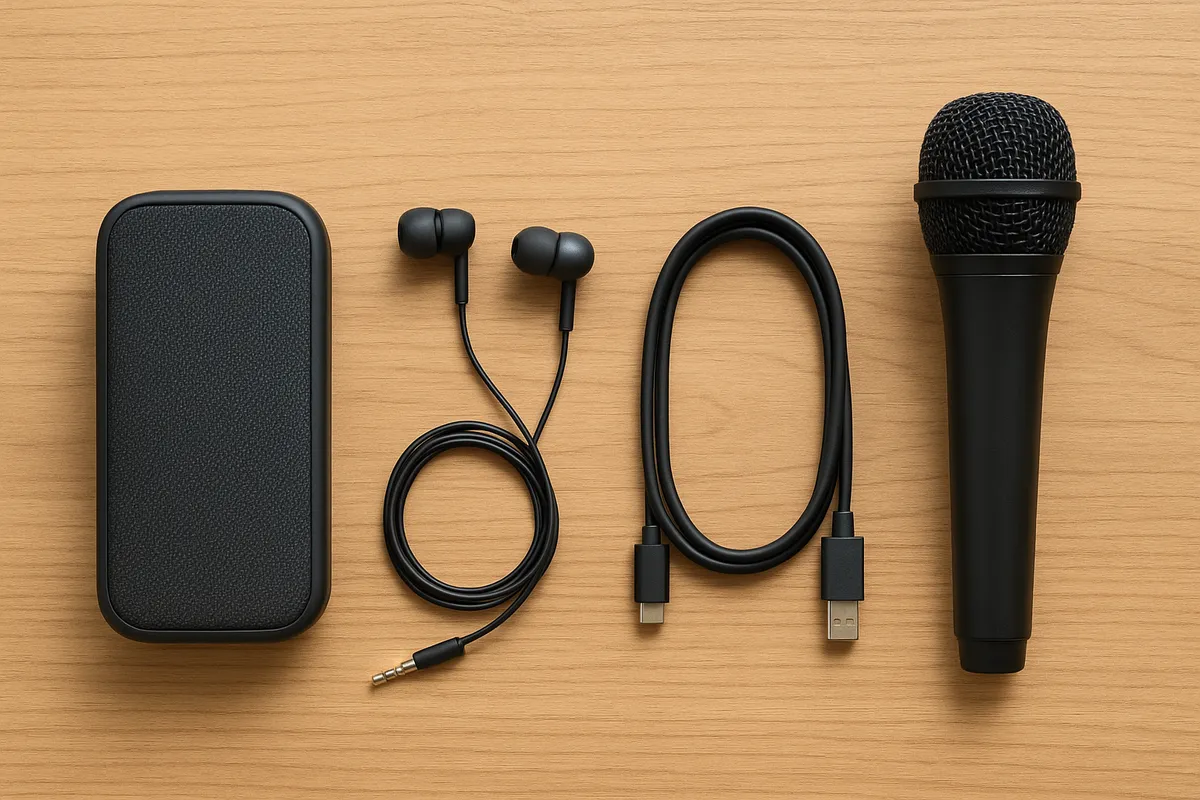
ハイブリッド会議の印象を左右するのは映像以上に音声です。
会議室の人には普通に聞こえていても、オンライン側では「誰が何を言ったかわからない」という状態が起こりやすく、これが参加意欲を下げます。
とくに複数人が同じ会議室にいる場合は、ノートPCの内蔵マイク任せではなく、会議室全体を拾えるマイク配置を前提にしたほうが安定します。
発言者から遠すぎるマイクでは語尾が落ちやすく、逆にスピーカーに近すぎると反響を拾いやすくなります。
エコー対策では、PCと会議室スピーカーの二重出力を避けることが基本です。
ありがちな失敗は、会議室の常設機材から音を出しているのに、参加者のノートPC側でもスピーカーが有効になっている状態です。
これだけで反響やハウリングの原因になります。
ソフトウェア側のエコーキャンセルは有効ですが、反響が強い部屋や複数端末が同時接続している場では限界があります。
会議室から接続する音声の入口と出口を一つに絞るだけで、聞き取りやすさは大きく改善します。
発言者の位置がオンライン側に伝わらないと、内容が正しくても会議の理解度が落ちます。
誰が話しているのか分からないと、内容が正しくても会議の理解は落ちます。
固定カメラしか使えない場合でも、「発言時はマイクに向かって名乗る」「テーブルのどの位置の人が話しているかを司会が補足する」といった運用で補えます。
会議室内では視線だけで通じる場面でも、オンライン側には情報が欠けています。
そこで一言添えることが、単なる進行技術ではなくマナーになります。
通信面では、映像を何人分も同時に表示すると受信側の負荷が急に増えます。
720p相当の映像を4人ぶん並べると、計算上は約4.8Mbps程度を見込む感覚が必要で、固定回線なら問題になりにくくても、共有回線では途端に重く感じます。
こうした場面では、画質を無理に保つより音声を優先したほうが会議の質は落ちません。
ハイブリッド会議では、見栄えより聞き返しを発生させない設計のほうが相手への負担を減らせます。
チャット/挙手を活かすファシリテーション
ハイブリッド会議では、チャットと挙手は補助機能ではなく、発言機会を公平にするための主役です。
対面参加者は会話の流れに乗りやすい一方で、オンライン参加者はタイミングをつかみにくいため、声で割って入ること自体が不利になりがちです。
そこで、司会が「途中で口を挟みにくい場合はチャットか挙手で合図してください」と先に示しておくと、参加のハードルが下がります。
挙手制は、ルールを曖昧にしないことが欠かせません。
対面の挙手、オンラインの挙手、チャットでの質問を別物として扱うと、結果的に会議室が優先されます。
実務では、司会が一つの順番に統合して扱うほうがうまく回ります。
たとえば「オンライン挙手を先に確認し、そのあと会議室、チャットは区切りでまとめて拾う」と決めるだけで、オンライン側の発言が後回しになりにくくなります。
会議室内だけで話を進めないためには、この順番を毎回口に出して運用することが効きます。
チャットは質問の保留場所としても優秀です。
会議中、その場で割り込むほどではない確認事項や補足資料の依頼は、チャットに残してもらうと取りこぼしが減ります。
ZoomでもTeamsでも会議チャットは進行補助として使いやすく、司会が一人で追えない場合は共同ホストや書記が拾う役割分担を置くと安定します。
特に議論が盛り上がる場面では、音声だけに頼るとオンライン側の細かい疑問が消えやすいため、チャットを“第二の発言レーン”として扱う意識が有効です。
💡 Tip
ハイブリッド会議では「発言してください」と促すだけでは足りません。挙手とチャットを正式な発言手段として扱うと、遠慮している人の意見も拾いやすくなります。
ファシリテーションの細部では、議題の切れ目ごとに「オンライン側で補足ありますか」「チャットに未回答ありますか」と短く確認するだけで十分です。
この一言があるかないかで、オンライン参加者の心理的距離は変わります。
発言の機会を平等に配るというより、平等に入りやすい入口を用意するという発想がハイブリッド会議には向いています。
資料と記録の扱い方
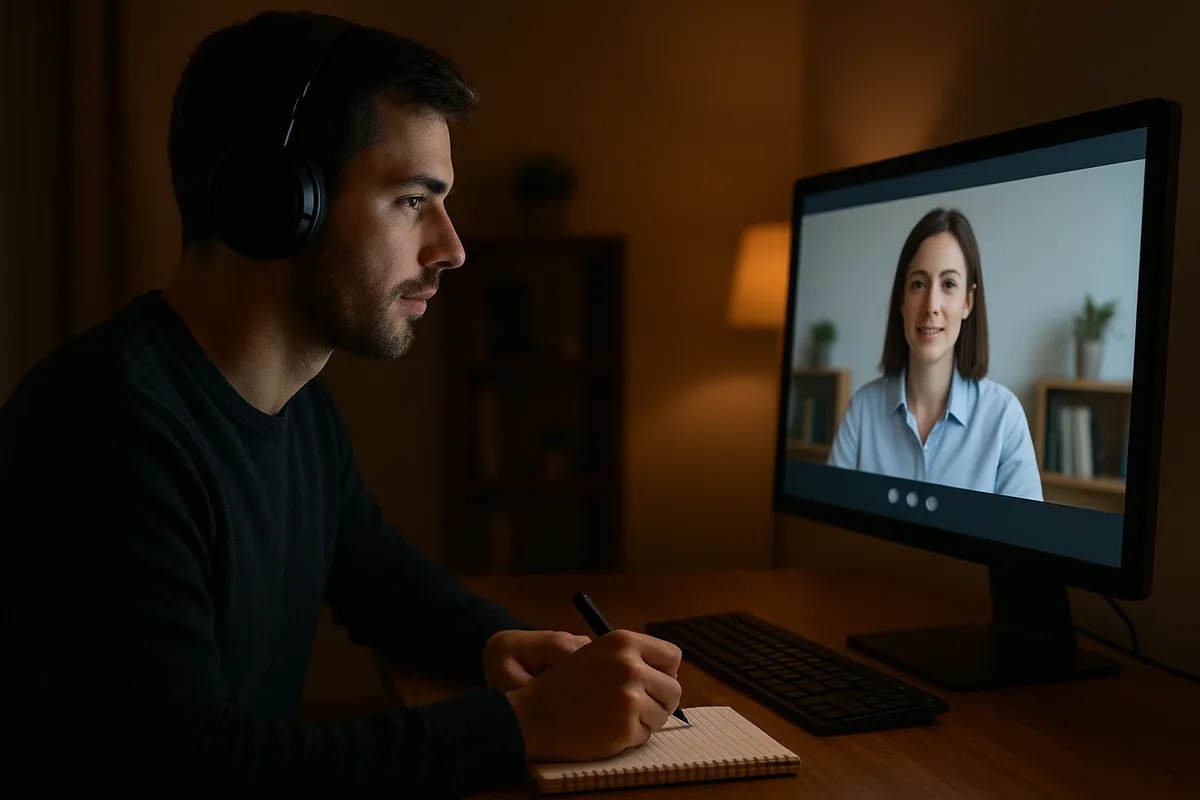
資料共有では、全員が同一条件で見られる状態を基準にする必要があります。
会議室のスクリーンだけを見て説明し、オンライン側には「見えていますよね」で進めるのは避けたい運営です。
発表資料は必ず画面共有をベースにし、対面参加者も同じ資料を共有画面で追える前提にしておくと、説明のズレが減ります。
会議室にいる人だけが印刷資料や壁面の情報を見ている状態は、ハイブリッド会議では不公平になりやすいからです。
ホワイトボードの扱いも差が出やすい部分です。
会議室の白板に書き始めると、オンライン側は文字の細部が読めず、誰が何を足したのかも見失います。
どうしても物理ホワイトボードを使うなら、カメラで映して内容を補足しながら進める必要があります。
より確実なのは、デジタル白板や共同編集可能な資料に統一することです。
TeamsはMicrosoft 365との連携で共同編集に強く、Zoomでも画面共有と外部アプリの併用で同様の運用は可能です。
ポイントはツール名より、会議室だけが情報を持たない形にすることです。
記録の残し方でも公平性は変わります。
議事メモ、チャットの重要発言、決定事項をどこに置くかが曖昧だと、オンライン参加者ほど情報を追いにくくなります。
録画や文字起こしを使う場合も、単に保存するだけでは足りません。
TeamsのトランスクリプトはOneDrive for BusinessやSharePointに残せるため、社内の保存先を揃えやすい構成ですし、Zoomでも録画やチャットをあとから共有しやすい設計があります。
こうした機能の違い以上に大切なのは、記録の置き場所を一つに寄せ、会議後に迷わせないことです。
録画や文字起こしがある会議では、聞き逃しを減らせるメリットがあります。
専門用語が多い議題や、多拠点で音声品質に差が出る会議では、とくに有効です。
会議の最中に決めるべきことは音声で進め、細部の確認はトランスクリプトや共有メモで補う形にすると、対面とオンラインの情報格差を縮めやすくなります。
ハイブリッド会議では、その場にいる人だけが理解している状態をつくらないことが、もっとも基本的なマナーです。
よくあるNG例とQ&A
NG/OK例(最低4組)
オンライン会議で印象を落とすのは、大きな失礼よりも「小さな配慮不足」が重なったときです。
とくにZoomやMicrosoft Teamsでは、機能を知っていても運用が雑だと相手に余計な負担をかけます。
まず押さえたいのは、避けるべき行動を具体的に知っておくことです。
- マイクを常時ONにしたまま参加する
NGなのは、発言していない時間もマイクを開けたままにし、キーボード音や生活音を流し続けることです。
本人は気づきにくくても、相手にはかなりの集中阻害になります。
OKなのは、基本はミュートにして、話すときだけONに切り替えることです。
短い会議ほどこの差が出ます。
音声は会議の土台なので、聞き取りやすさを優先する姿勢が、そのままマナーになります。
- 画面共有で個人DMや通知を見せてしまう
NGなのは、デスクトップ全体をそのまま共有し、チャット通知や個人メッセージ、別件の予定まで映り込ませることです。
情報管理の甘さとして受け取られやすく、社外会議では信頼を損ねます。
OKなのは、必要なアプリや資料だけをウィンドウ単位で共有し、通知も事前に切っておく運用です。
Windowsの集中モードのような通知抑止機能を使っておくと、プレゼン中の事故を減らせます。
- 表示名をニックネームのままにする
NGなのは、「たかはし」「Sei」「営業マンA」のように、相手から見て正体が分かりにくい表示名で入室することです。
社内の少人数打ち合わせなら通る場面もありますが、社外や初対面では不親切です。
OKなのは、氏名に加えて会社名や部署名が分かる形に整えることです。
たとえば「高橋 誠一(〇〇商事・営業部)」のように表示されていれば、司会も指名しやすく、参加者同士の認識違いも起きにくくなります。
- 録画を無言で始める
NGなのは、会議が始まってすぐ録画ボタンを押し、参加者にはシステム表示だけで伝わったものとして進めることです。
通知自体は出ても、何のために録画するのか、どこに保存するのか、誰が見られるのかが分からないと不信感が残ります。
OKなのは、録画前に目的、保存先、閲覧範囲、停止方法を短く案内することです。
実務では、冒頭30秒で「議事確認用に録画します。
保存先は社内共有、閲覧は参加者と関係部署のみ、停止希望があればこの場で言ってください」と丁寧に伝えたことで、後日「誰まで見てよかったのか」で揉める事態を防げたことがあります。
録画そのものより、説明の有無が安心感を左右します。
- カメラOFFを無言で続ける
NGなのは、初回の社外打ち合わせで何の説明もなく終始カメラOFFにすることです。
相手は通信事情なのか、準備不足なのか判断できません。
OKなのは、先方の慣行に合わせつつ、初回の社外会議ではONを基本にし、回線が不安定なときは「通信が不安定なため音声優先で失礼します」と一言添えてOFFに切り替えることです。
相手に状況が見えれば、無愛想な印象にはなりません。
- 途中退出を無言で行う
NGなのは、時間になった瞬間に何も残さず退出することです。
接続トラブルなのか、意図的な退室なのかが分からず、場が一瞬止まります。
OKなのは、必要が分かった時点でチャットに簡潔に連絡を入れ、発言中を避けて静かに退室することです。
理由は長く説明する必要はなく、「別会議のため先に失礼します」程度で十分です。
再入室の扱いは司会の進行に合わせるほうが混乱しません。
ℹ️ Note
オンライン会議のNGは、操作ミスそのものより「相手に説明しないこと」で大きくなります。録画、カメラ、途中退出は、短い一言があるだけで受け止められ方が変わります。
読者が気にしやすい点を整理すると、正解は一つではなくても、無難な基準はあります。
ZoomでもTeamsでも共通しているのは、相手が状況を理解できる状態を先につくることです。
カメラは必ずONかという疑問には、先方の慣行に合わせるのが基本です。
もっとも、社外の初回打ち合わせではONのほうが無難です。
表情が見えるだけで話し始めの硬さが和らぎ、本人確認の意味でも安心感があります。
通信が不安定なときは、映像を切ること自体は失礼ではありません。
問題になるのは黙って切ることで、理由を添えれば実務上は十分に通ります。
背景はぼかしでもよいかという点では、優先順位は「ぼかし可否」より「見えて困るものがないか」です。
部屋が多少映るかどうかより、洗濯物や私物、機密資料が映り込むと、背景の雰囲気以前に信用を損ねます。
そのうえで、ZoomやTeamsの公式の背景ぼかしや統一背景を使うのは自然な運用です。
背景画像を凝りすぎて人物の輪郭が不自然になるより、整頓された実背景か、控えめなぼかしのほうが落ち着いて見えます。
録画前に何を伝えるべきかは、短くても項目を外さないことが欠かせません。
目的、保存先、閲覧範囲、保管期間、字幕や文字起こしの扱い、問い合わせ先まで触れておくと、後で認識差が出にくくなります。
とくにTeamsではトランスクリプトがOneDrive for BusinessやSharePointに保存される運用があり、Zoomでも録画と文字情報の扱いが分かれるため、映像だけでなく文字データも残る前提で説明しておくと丁寧です。
表示名はニックネームでもよいかという疑問には、場面で線引きすると考えやすくなります。
社内の小規模な定例なら通称運用でも回ることがありますが、社外や初対面では氏名と所属を示す形が無難です。
会議は発言内容だけでなく、誰が言ったかを正確に残す場でもあるため、表示名は名札と同じ役割を持ちます。
途中退出のマナーは、リアル会議よりオンラインのほうがむしろ配慮が要ります。
対面なら席を立つ動きで伝わることも、オンラインでは突然「消えた」ように見えるからです。
退出が必要なときは、チャットで事前連絡し、理由は簡潔にとどめ、マイクやカメラを荒立てずに退室するのが基本です。
再入室してよい会議かどうかは、司会進行や会議の性質に合わせて扱うほうが整います。
字幕/翻訳の最新性

字幕や翻訳は、聞き逃し防止や多言語会議で便利ですが、機能名が似ていても中身は同じではありません。
一方で、この機能は有償アドオンとして提供される扱いがあり、会議に参加すれば誰でも同じ条件で使える機能ではありません。
Teamsもライブキャプションとトランスクリプトを備えていますが、音声のリアルタイム翻訳はTeams Premium側の機能として扱われています。
実務で気をつけたいのは、「字幕が出る」と「翻訳字幕が使える」を同じ意味で捉えないことです。
Zoomのライブ文字起こしは会議の聞き取り補助として有効でも、翻訳版字幕とは別機能ですし、録画に翻訳字幕がそのまま残るわけでもありません。
Zoomでは翻訳字幕は録画に表示されず、全文の文字起こしテキストが記録対象になる運用があります。
会議後に何が残るのかを誤解したまま案内すると、参加者の期待と実際がずれます。
そのため、会議案内や冒頭説明では「字幕あり」とだけ言うより、「リアルタイム字幕のみか、翻訳字幕まで含むのか」「録画後に見返せるのは映像か、文字起こしか」を分けて伝えるほうが親切です。
ZoomもTeamsも、この領域はプランや契約単位で使える範囲が変わりやすく、同じ社内でも主催者と参加者で見え方が異なることがあります。
機能の存在を前提に会議設計を組むより、会議ごとに利用可能な字幕種別を明示しておくほうが混乱を防げます。
まとめ|オンライン会議マナーチェックリスト
オンライン会議のマナーは、相手に負担をかけないことに尽きます。
参加前の型を固定し、会議中はミュート、挙手、短く結論からを徹底すると、ZoomでもMicrosoft Teamsでも印象は安定します。
主催者は招待文でロビーや待機室、録画、字幕の方針まで明記し、ハイブリッド会議ではその場にいる人だけで話を進めない設計が欠かせません。
実務では、チェックリストを紙で手元に置くかデスクトップに固定表示しておくと、準備漏れがほぼ消えます。
- 参加者用:5分前接続、表示名確認、背景・照明確認、マイク・カメラ確認、通知OFF、資料準備、入室時あいさつ、ミュート運用、挙手・チャット活用、退出時の一言
- 主催者用:目的・アジェンダ明記、日時・リンク・パスコード記載、参加方法案内、表示名ルール共有、待機室・ロビー設定、録画・字幕方針明記、共有・録画権限設定、開始時アナウンス、終了時の決定事項確認、議事録配信
- 次の一歩:5分前行動を習慣化し、自社の表示名ルールを確認し、録画・字幕・待機室の扱いを招待文に入れてください。なお、機能や上限はプランや時期で変わるため、ZoomとTeamsの公式ヘルプで最新仕様を見ておくと運用がぶれません。
大手商社での総合職15年を経てビジネスマナー研修講師に転身。名刺交換から国際儀礼まで、実践的なビジネスマナーを指導します。
関連記事
接待ゴルフのマナー 服装・当日の流れ・費用負担
接待ゴルフは、半日を共に過ごして人柄と信頼を築くための関係づくりの場であり、見られているのはスコアよりも気配りです。商社の若手時代に初めて任された接待でスタート30分前ぎりぎりに着き、先に来ていた取引先を待たせた気まずさを経験して以来、接待側は必ず相手より早く着くのを鉄則にしてきました。
メールのCC・BCCの使い方|TOとの違いと宛先マナー
ビジネスメールの宛先欄は、TO・CC・BCCの3つが「誰に返信義務が生じるか」と「誰にアドレスが見えるか」の2軸で分かれる。TOは名宛人本人で、CCは共有のための宛先、BCCは他の受信者から見えない宛先である。
ビジネス祝電の送り方|就任・昇進の文例とマナー
ビジネス祝電は、何を書くかより先に、いつ送るかで成否が決まる慶事文書である。辞令発表後1週間以内が送付の目安で、内示や内定の段階で先走ると、祝意よりもフライングの印象が先に立つ。
上司へのLINEマナー|返信・スタンプ・終わり方の正解
上司へのLINEとは、友人とのやり取りとは違う距離感を要する業務連絡の一種である。商社時代に部下からの深夜のLINEで休息を妨げられた経験と、新人のころに砕けたスタンプを送って気まずくなった記憶から見ても、送る側と受け取る側の温度差は小さくない。